Llévate 1 mes Gratis

Videos Facturación

Batages es el software de gestión en la nube que tiene todo lo que necesitas para gestionar tu empresa.

¿Cómo crear un movimiento?

Con la sesión iniciada

Una vez se registra y asignamos la administración de su negocio, la sesión permanecerá abierta, no tendrá que recordar usuario y contraseña

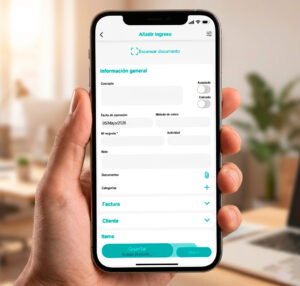
1. Pulsa en el botón flotante + INGRESO

Puedes crear el movimiento desde el botón flotante + INGRESO o accediendo al + justo a la derecha de INGRESOS

2. Rellena los datos del MOVIMIENTO

Completa el CONCEPTO, CLIENTE, los ITEMS (productos) y sus precios.

3. Revisa los TOTALES

Echa un vistazo rápido a los totales del movimiento. Importe BASE, Retenciones, IRPF/IS e IVA

4 GUARDA el movimiento

Pulsa en GUARDAR y verás que el movimiento se ha añadido a tus ingresos

¿Cómo crear un PRESUPUESTO?

1. Accede a todos tus MOVIMIENTOS

Pulsa en INGRESOS y te saldrán todos los movimientos, filtrados por las fechas de INICIO y FIN que establezcas

2. Selecciona el MOVIMIENTO a PRESUPUESTAR

Selecciona el MOVIMIENTO y se abrirá el mismo

3. Accede a las OCPIONES del movimiento

En la parte superior derecha tendrás acceso a la OPCION de CREAR PRESUPUESTO

4 Se creará un PRESUPUESTO en formato PDF

Tendrás un PDF con el presupuesto para mandar a tu cliente

¿Cómo crear un ALBARÁN?

1. Accede a todos tus MOVIMIENTOS

Pulsa en INGRESOS y te saldrán todos los movimientos, filtrados por las fechas de INICIO y FIN que establezcas

2. Selecciona el MOVIMIENTO del cual quieres el ALBARÁN

Selecciona el MOVIMIENTO y se abrirá el mismo

3. Accede a las OCPIONES del movimiento

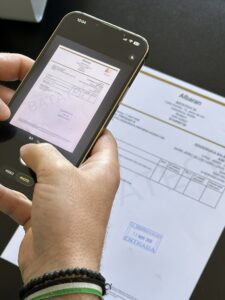
En la parte superior derecha tendrás acceso a la OPCION de CREAR ALBARÁN

4 Se creará un ALBARÁN en formato PDF

Tendrás un PDF con el albarán para mandar a tu cliente, si quieres te pueden firmar el albarán desde la propia app

¿Cómo crear una FACTURA PROFORMA?

1. Accede a todos tus MOVIMIENTOS

Pulsa en INGRESOS y te saldrán todos los movimientos, filtrados por las fechas de INICIO y FIN que establezcas

2. Selecciona el MOVIMIENTO para crear la FACTURA PROFORMA

Selecciona el MOVIMIENTO y se abrirá el mismo

3. Accede a las OCPIONES del movimiento

En la parte superior derecha tendrás acceso a la OPCION de CREAR FACTURA PROFORMA

4 Se creará una FACTURA PROFORMA en formato PDF

Tendrás un PDF con la FACTURA PROFORMA para mandar a tu cliente

¿Cómo crear una FACTURA?

1. Accede a todos tus MOVIMIENTOS

Pulsa en INGRESOS y te saldrán todos los movimientos, filtrados por las fechas de INICIO y FIN que establezcas

2. Selecciona el MOVIMIENTO del cual quieres la FACTURA

Selecciona el MOVIMIENTO y se abrirá el mismo

3. Rellena el número y fecha de la FACTURA

En el apartado de FACTURA, tendrás que poner la fecha y número de factura. Podrás consultar el histórico de las últimas facturas y se establecerá la numeración automáticamente.

4 GUARDA el movimiento y pulsa en CREAR FACTURA

Tendrás un PDF con la FACTURA para mandar a tu cliente.

¿Cómo crear un CLIENTE?

1. Accede en el menú a DIRECTORIO

Pulsa en DIRECTORIO y te saldrán todos los CLIENTES guardados

2. Pulsa el botón flotante + para crear un CLIENTE

En la parte inferior derecha, tendrás el botón + para crear nuevos CLIENTES,

3. Completa la información diel CLIENTE

Rellena todos los datos del cliente, informativos, de facturación...

4 Guarda el nuevo CLIENTE

Guarda y tendrás ya el cliente nuevo en tu directorio

¿Cómo crear un PRODUCTO?

1. Accede en el menú a MIS PRODUCTOS

Pulsa en MIS PRODUCTOS y te saldrán todos los PRODUCTOS guardados

2. Pulsa el botón flotante + para crear un PRODUCTO

En la parte inferior derecha, tendrás el botón + para crear nuevos PRODUCTOS. Puedes acceder directamente desde el menú en CREAR PRODUCTO

3. Completa la información del PRODUCTO

Rellena todos los datos del producto, título, descripción, precio, imagen, descuento...

4 Guarda el nuevo PRODUCTO

Guarda y tendrás ya el producto nuevo en tus productos.

¿Modificar datos de FACTURACIÓN?

1. Accede en el menú a EDITAR TU EMPRESA

Pulsa en EDITAR TU EMPRESA y te saldrán todos los datos de tu empresa

2. Pulsa en la pestaña de FACTURACIÓN

Tendrás acceso a toda la información de facturación de la empresa, razón social, dirección, numero de cuenta...

3. Modifica o añade la información

Guarda y tendrás la información de tu empresa actualizada

¿Modificar datos la PLANTILLA de FACTURACIÓN?

1. Accede en el menú a EDITAR TU EMPRESA

Pulsa en EDITAR TU EMPRESA y te saldrán todos los datos de tu empresa

2. Pulsa en la pestaña de FACTURACIÓN

Busca el apartado de PERSONALIZACIÓN DE FACTURAS y selecciona el modelo que más te guste

3. Guarda los cambios

Guarda y tendrás la plantilla de tu factura actualizada, también se modificará para los presupuestos, albaranes, pedidos y facturas proforma

Noticias

Preguntas frecuentes

Batages es un software de gestión empresarial que permite gestionar facturación online, clientes, control horario, partes de trabajo y reuniones con inteligencia artificial desde una sola plataforma.

La normativa española exige que las empresas registren la jornada laboral de sus empleados, incluyendo el inicio, fin y pausas de la jornada.

Además, obliga a conservar estos registros durante un período mínimo de 4 años, de manera que estén disponibles para inspecciones y para cumplir con las leyes laborales.

Batages Control Horario está preparado para adaptarse a dispositivos iOS, Android y a través de la web.

Sí, Batages puede utilizarse desde cualquier dispositivo con conexión a internet.

control horario

PROMO LIMITADA

Tu empresa más organizada con 1 mes gratis

Deja tus datos y te contactamos para activar tu mes gratuito. Sin compromiso, con ayuda personalizada y adaptado a las necesidades de tu negocio.